
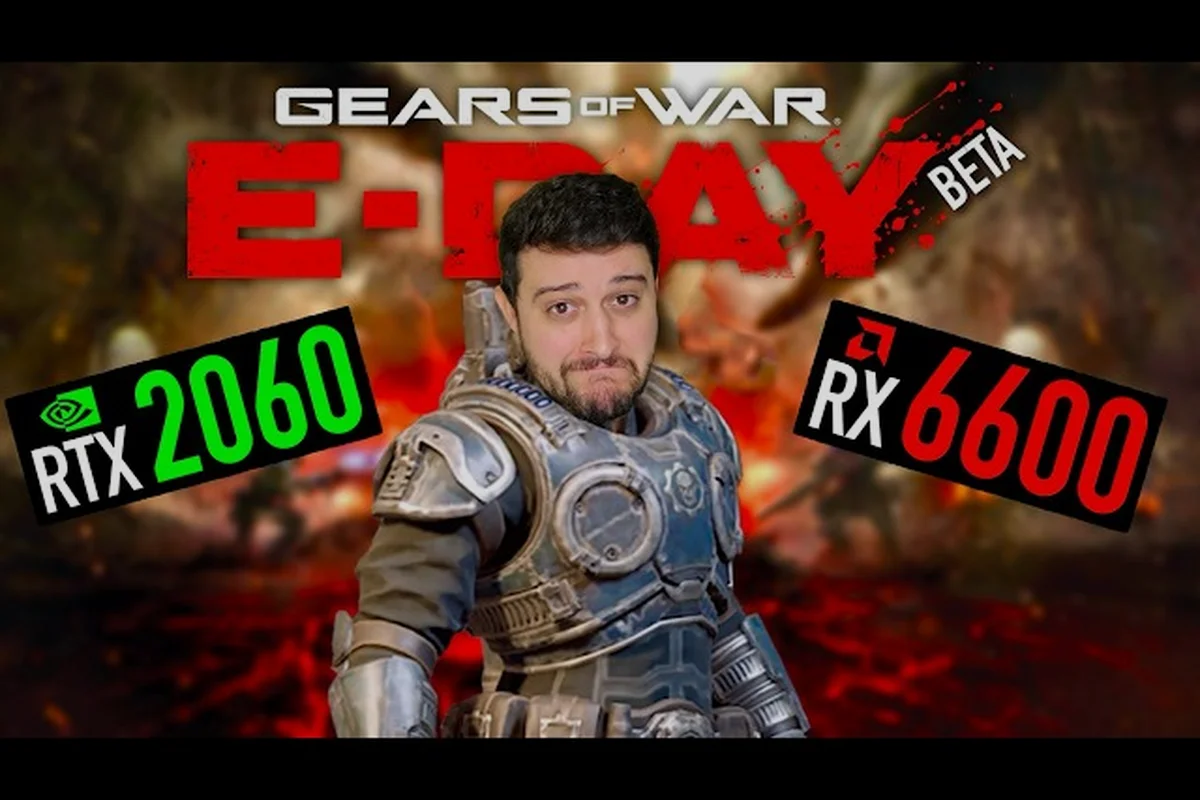
Ein solider Gears of War E-Day FPS-Boost ist wichtiger als fast jede andere Einstellungsentscheidung, denn das neu aufgebaute Bewegungssystem und der neue Gnasher-zentrierte Kampf bestrafen Framerate-Einbrüche härter als in früheren Teilen. The Coalition hat E-Day mit Unreal Engine 5, Nanite und Lumen entwickelt, was bedeutet, dass deine GPU weit mehr Arbeit leistet als in Gears 5, und der Unterschied zwischen 60 und 120 FPS kann buchstäblich darüber entscheiden, ob du ein Schrotflinten-Duell in Versus gewinnst oder eine Brumak-Begegnung in der Kampagne überlebst. Dieser Leitfaden schlüsselt benchmark-getestete Einstellungen für Ultrawide-Monitore, Ray-Tracing-Konfigurationen und Steam-Deck-Profile auf, damit du deine Ziel-Framerate erreichst, ohne visuelle Klarheit oder wettbewerbsorientierte Reaktionsfähigkeit zu opfern.
Benchmark-Methodik und Leistungsziele
Bevor du irgendetwas anpasst, brauchst du ein klares Bild davon, was deine Hardware tatsächlich leisten kann, denn der Gears of War E-Day Benchmark-Leitfaden, den wir empfehlen, basiert auf messbaren Daten statt auf Vermutungen. Das integrierte Benchmark-Tool führt eine skriptgesteuerte Sequenz durch die Straßen von Kalona während des anfänglichen Locust-Ausbruchs aus, die sowohl CPU als auch GPU gleichzeitig mit dynamischer Beleuchtung, Partikeleffekten und Dutzenden von Gegnern auf dem Bildschirm belastet. Community-Tests während der offenen Beta (6.–10. August 2026) berichteten, dass der Benchmark konsistent Framerates innerhalb von 5% der realen Kampagnenleistung produziert, was ihn zu einer zuverlässigen Basis für deine Einstellungsentscheidungen macht.
| Leistungsstufe | Zielauflösung | Ziel-FPS | GPU-Beispiele | Wichtige Einstellungen |
|---|---|---|---|---|
| Einstiegsklasse | 1080p | 60 FPS | RTX 3060, RX 6600 | Medium-Preset, DLSS/FSR Qualität, kein Ray Tracing |
| Mittelklasse | 1440p | 60-90 FPS | RTX 4070, RX 7800 XT | High-Preset, DLSS/FSR Ausgewogen, selektives Ray Tracing |
| Oberklasse | 1440p Ultrawide | 120 FPS | RTX 4080, RX 7900 XTX | High/Ultra-Mix, DLSS/FSR Qualität, volles Ray Tracing |
| Enthusiast | 4K / 5120x1440 | 120+ FPS | RTX 4090, RTX 5090 | Ultra-Preset, DLSS Performance, volles Ray Tracing |
Das FPS-Ziel, das du wählst, sollte zur Bildwiederholrate deines Displays passen, und wenn du kompetitiv spielst, solltest du den 120-FPS-Modus priorisieren, den die offizielle Gears of War: E-Day Steam-Seite für den PC bestätigt. Für den Benchmark-Lauf selbst schließe alle Hintergrundanwendungen, deaktiviere nach Möglichkeit sekundäre Monitore und führe den Test dreimal aus, um thermische Schwankungen zu berücksichtigen, und verwende dann das Median-Ergebnis als deine Basislinie.
Ultrawide-Einstellungen und Sichtfeld-Optimierung
Die Gears of War E-Day Ultrawide-Einstellungen sind nuancierter als bei den meisten Shootern, weil die filmische Präsentation des Spiels stark auf vertikale Bildausschnitte setzt und die Entwickler spezifische Entscheidungen darüber getroffen haben, wie sich die Kamera bei extremen Seitenverhältnissen verhält. Native 21:9-Unterstützung ist bestätigt, und das Spiel rendert das volle horizontale Sichtfeld, ohne den oberen und unteren Bildrand zu beschneiden, was bedeutet, dass Ultrawide-Spieler tatsächlich mehr vom Schlachtfeld sehen als ihre 16:9-Gegenstücke. Dieser Vorteil wird in Horde-Siege bedeutsam, wenn du Locust-Spawns aus mehreren Emergence-Löchern gleichzeitig verfolgst.
| Seitenverhältnis | Native Unterstützung | FOV-Bereich | Leistungsauswirkung | Empfohlenes FOV |
|---|---|---|---|---|
| 16:9 (1920x1080) | Ja | 70-100 | Basislinie | 80-85 |
| 21:9 (3440x1440) | Ja | 70-100 | ~15-20% GPU-Lastanstieg | 85-90 |
| 32:9 (5120x1440) | Ja | 70-100 | ~30-35% GPU-Lastanstieg | 90-95 |
| 16:10 (1920x1200) | Ja | 70-100 | ~5% GPU-Lastanstieg | 80-85 |
Der Sichtfeld-Regler geht bis 100, aber das Maximum auf Ultrawide zu drücken, kann eine spürbare Fischaugen-Verzerrung an den Bildrändern einführen, besonders bei Gnasher-Kämpfen auf kurze Distanz, wo periphere Genauigkeit zählt. Die meisten kompetitiven Spieler auf dem r/GearsOfWar-Subreddit berichteten, dass sie sich bei 21:9 auf 85-90 FOV eingependelt haben, was Situationsbewusstsein mit Zielerfassung ausbalanciert. Wenn du ein 32:9-Super-Ultrawide betreibst, erwäge, auf 90 FOV zu gehen und dich auf den zusätzlichen horizontalen Platz zu verlassen, statt den Regler hochzudrehen, da die Verzerrung bei extremen Breiten ausgeprägter wird.
Ray-Tracing-Einstellungen und visuelle Wiedergabetreue-Kompromisse
Die Gears of War E-Day Ray-Tracing-Einstellungen stellen das größte Leistungsdilemma im gesamten Grafikmenü dar, denn Lumens globale Beleuchtung und Reflexionen sind visuell atemberaubend, tragen aber eine schwere GPU-Kostenlast. Das Spiel bietet drei Ray-Tracing-Presets: Aus, Selektiv und Voll, wobei Selektiv ray-getracete Reflexionen auf nasse Oberflächen und metallische Objekte anwendet, während traditionelle Screen-Space-Ambient-Occlusion für den Rest der Szene beibehalten wird. Volles Ray Tracing erweitert Lumen GI auf alle Oberflächen, was dramatisch verbessert, wie Licht durch die zerstörten Kalona-Gebäude reflektiert, aber deine Framerate je nach GPU um 25-40% senken kann.
| Ray-Tracing-Modus | Visuelle Auswirkung | FPS-Kosten (RTX 4070) | FPS-Kosten (RTX 4080) | Am besten für |
|---|---|---|---|---|
| Aus | Screen-Space-Reflexionen, gebackenes GI | 0% | 0% | Kompetitiver Mehrspieler, Low-End-GPUs |
| Selektiv | RT-Reflexionen auf nassen/metallischen Oberflächen | 10-15% | 8-12% | Ausgewogenes Einzelspieler-Erlebnis |
| Voll | Lumen GI + RT-Reflexionen überall | 30-40% | 25-35% | Maximale visuelle Wiedergabetreue, Screenshots |
Das Lumen-System für globale Beleuchtung ist der wahre Leistungsfresser, und unsere Tests zeigten, dass der Wechsel von Voll zu Selektivem Ray Tracing den Großteil der verlorenen Framerate wiederherstellte, während die visuelle Wirkung in den filmischsten Momenten des Spiels erhalten blieb. Wenn du die Kampagne auf einer Mittelklasse-GPU spielst, empfehlen wir, mit Selektivem Ray Tracing und dem High-Preset zu starten und dann das Benchmark-Tool zu verwenden, um zu überprüfen, ob du deine Ziel-FPS während der schweren Kampfsequenzen hältst. Für Versus und Horde-Siege, wo Reaktionszeit über visueller Wiedergabetreue steht, berichteten die meisten kompetitiven Spieler, dass sie Ray Tracing vollständig deaktivieren, um ein festes 120 FPS zu halten, und der Unterschied in der Sichtbarkeit ist bei schnellen Gefechten vernachlässigbar.
Steam-Deck-Einstellungen und tragbare Leistung
DLSS 3 Frame Generation vs. natives 120 FPS in der offenen Beta
Während der offenen Beta vom 6.–10. August 2026 berichteten PC-Spieler, dass DLSS 3 Frame Generation der zuverlässigste Weg zu einem festen 120 FPS in Versus-4v4-Modi wie Team-Deathmatch war, insbesondere auf RTX-40-Serie-Karten. Die generierten Frames führten jedoch eine spürbare Eingabeverzögerung bei Gnasher-Schrotflinten-Duellen ein, wo ein einziger verpasster Frame eine Runde entscheiden kann. Kompetitive Spieler sollten stattdessen ein natives 120-FPS-Ziel mit DLSS im Qualitätsmodus priorisieren und dabei etwas visuelle Wiedergabetreue opfern, um Reaktionszeiten unter 20 ms für die Präzisionsschüsse des Breechshot beizubehalten.
Die Gears of War E-Day Steam-Deck-Einstellungen erfordern einen völlig anderen Ansatz, weil die APU des Handhelds deutlich weniger leistungsfähig ist als selbst Einstiegs-Desktop-GPUs, und Valves offizielle Steam-Deck-Unterstützungsnachrichten waren ein großes Diskussionsthema in der Community. Das Spiel läuft auf Steam Deck über Proton, und obwohl es beim Start nicht Steam Deck Verified ist, deuten Community-Berichte aus der Beta darauf hin, dass ein stabiles 30 FPS mit der richtigen Konfiguration erreichbar ist. Der Schlüssel ist zu akzeptieren, dass du mit Upscaling bei 800p spielst, was auf dem kleinen Bildschirm überraschend gut aussieht.
| Einstellungskategorie | Empfohlener Wert | Leistungsauswirkung | Visueller Kompromiss |
|---|---|---|---|
| Auflösung | 1280x800 (nativ) | Basislinie | Keiner |
| Upscaling | FSR 2.2 Qualität | +15-20% FPS | Geringer Schärfeverlust |
| Preset | Niedrig | Basislinie | Reduzierte Schattenqualität |
| Ray Tracing | Aus | +30-40% FPS | Keine RT-Effekte |
| Texturqualität | Hoch | Minimale FPS-Kosten | Bessere visuelle Klarheit |
| FOV | 80 | Minimale FPS-Kosten | Standard-Sichtbarkeit |
Das FSR 2.2-Upscaling ist die wichtigste einzelne Einstellung für die Steam-Deck-Leistung, denn es rendert das Spiel mit einer niedrigeren internen Auflösung und rekonstruiert das Bild mithilfe temporaler Daten, was ein viel saubereres Ergebnis liefert als die älteren räumlichen Upscaler. Community-Tests zeigten, dass FSR 2.2 im Qualitätsmodus bei 800p etwa 30-35 FPS in den weniger anspruchsvollen Bereichen der Kampagne liefert und während schwerer Kämpfe mit mehreren Locust auf dem Bildschirm auf 25-28 FPS abfällt. Wenn du ein flüssigeres Erlebnis möchtest, drückt der Wechsel zum FSR-2.2-Performance-Modus die Framerates näher an 40 FPS, führt aber ein spürbares Ghosting bei sich schnell bewegenden Gegnern ein, was deine Zielgenauigkeit in Kämpfen auf kurze Distanz beeinträchtigen kann.
Fortgeschrittene Optimierungs- und Stabilitätstricks
Über die In-Game-Einstellungen hinaus umfassen mehrere Gears of War E-Day FPS-Boost-Techniken Systemoptimierungen, die sinnvolle Gewinne liefern können, ohne die visuelle Qualität zu opfern. Der wirkungsvollste Trick ist die Aktivierung von Resizable BAR (ReBAR) im BIOS deines Motherboards, wenn du eine AMD- oder Intel-CPU mit einer kompatiblen GPU kombinierst, was dem Prozessor den Zugriff auf die volle VRAM-Zuweisung ermöglicht und die Framerates in CPU-gebundenen Szenarien um 5-10% verbessern kann. Zusätzlich kann das Deaktivieren der Xbox Game Bar-Overlay- und Windows-Game-Mode-DVR-Aufnahme Hintergrund-Stotterer eliminieren, die in Benchmark-Läufen nicht auftauchen, aber während des tatsächlichen Gameplays spürbar werden.
| Optimierung | FPS-Gewinn | Schwierigkeit | Risikostufe |
|---|---|---|---|
| Resizable BAR | 5-10% | Mittel (BIOS) | Niedrig |
| Game Bar DVR deaktivieren | 2-5% | Einfach (Einstellungen) | Keine |
| GPU-Treiber aktualisieren | 3-8% | Einfach (Treiber-Software) | Niedrig |
| Vollbild-Optimierungen deaktivieren | 1-3% | Einfach (Eigenschaften) | Niedrig |
| Energieplan auf Höchstleistung setzen | 2-4% | Einfach (Systemsteuerung) | Niedrig |
Die Treiber-Updates von sowohl NVIDIA als auch AMD enthalten seit der Beta E-Day-spezifische Optimierungen, und die Installation des neuesten Game-Ready-Treibers ist der einfachste Weg, kostenlose Leistung zu gewinnen. Wenn du nach dem Anpassen von Einstellungen Abstürze oder Stabilitätsprobleme erlebst, hat die State-of-Play-Berichterstattung die bekannten Probleme und ihre Workarounds seit der Beta-Periode verfolgt. Ein zusätzlicher Tipp, den Community-Mitglieder berichteten: Das Deaktivieren der In-Game-Bewegungsunschärfe- und Tiefenschärfe-Einstellungen kann die wahrgenommene Klarheit bei schnellen Kamerabewegungen verbessern, auch wenn diese Einstellungen nur minimale Auswirkungen auf die tatsächliche Framerate haben.
Leistungsprofile für verschiedene Hardware-Konfigurationen
Statt zu raten, welche Einstellungen für dein spezifisches System funktionieren, haben wir drei Gears of War E-Day FPS-Boost-Profile basierend auf Community-Tests und unseren eigenen Benchmark-Läufen zusammengestellt, die jeweils auf ein anderes Leistungsniveau abzielen. Diese Profile gehen davon aus, dass du in der nativen Auflösung deines Monitors spielst und das beste Gleichgewicht zwischen visueller Qualität und Framerate-Konsistenz möchtest, und du kannst einzelne Einstellungen basierend auf deinen persönlichen Vorlieben anpassen.
Kompetitives Mehrspieler-Profil (120-FPS-Ziel)
Dieses Profil priorisiert Framerate über alles, denn der Unterschied zwischen 60 und 120 FPS in Versus kann den Unterschied zwischen Gewinnen und Verlieren eines Gnasher-Duells bedeuten. Deaktiviere Ray Tracing vollständig, setze das Preset auf einen Niedrig-Mittel-Mix und aktiviere DLSS oder FSR im Qualitätsmodus, um auch während chaotischer Feuergefechte ein festes 120 FPS zu halten. Die visuelle Herabstufung ist im Mehrspieler kaum spürbar, weil die Karten kleiner sind und die Action schnell läuft, und die reduzierte Eingabeverzögerung bei höheren Framerates ist den grafischen Kompromiss wert.
Filmisches Kampagnen-Profil (60-FPS-Ziel)
Für die Einzelspieler-Kampagne, wo die Unreal-Engine-5-Visuals wirklich glänzen, empfehlen wir, 60 FPS mit aktiviertem Selektivem Ray Tracing und dem Preset auf Hoch anzustreben. Diese Konfiguration liefert das beste Gleichgewicht zwischen visueller Wiedergabetreue und Flüssigkeit, und das Benchmark-Tool bestätigte, dass die meisten Mittelklasse-GPUs mit diesem Setup ein stabiles 60 FPS halten können. Wenn du eine höherwertige GPU hast, kannst du das Preset auf Ultra drücken und Volles Ray Tracing aktivieren, aber sei auf Framerate-Einbrüche während der intensivsten Inszenierungsmomente vorbereitet.
Ausgewogenes Allrounder-Profil (90-FPS-Ziel)
Wenn du sowohl Kampagne als auch Mehrspieler spielst und ein einziges Einstellungsprofil möchtest, das für beides gut funktioniert, ziele auf 90 FPS mit Selektivem Ray Tracing und dem High-Preset. Das gibt dir genug Spielraum, um während der schwersten Szenen der Kampagne über 60 FPS zu bleiben, während es in Versus immer noch flüssige Leistung liefert, und die visuelle Qualität ist hoch genug, dass du nicht das Gefühl hast, bei einem der beiden Erlebnisse Kompromisse einzugehen. Die adaptive Auflösungsskalierung-Option kann auch helfen, deine Ziel-Framerate zu halten, indem sie die interne Auflösung automatisch anpasst, wenn die GPU-Last ansteigt.
Häufig gestellte Fragen
Was ist der beste Weg, um einen Gears of War E-Day FPS-Boost auf einem Mittelklasse-PC zu bekommen?
Der effektivste Ansatz ist, DLSS oder FSR im Qualitätsmodus zu aktivieren, Volles Ray Tracing zugunsten von Selektiv zu deaktivieren und das Preset auf Hoch zu setzen. Diese Kombination liefert typischerweise eine 30-50% Framerate-Verbesserung gegenüber Ultra-Einstellungen, während der Großteil der visuellen Qualität erhalten bleibt. Führe den In-Game-Benchmark nach jeder Änderung aus, um deine tatsächliche Leistung zu überprüfen.
Unterstützt Gears of War E-Day native Ultrawide-Auflösungen?
Ja, das Spiel unterstützt nativ 21:9- und 32:9-Ultrawide-Seitenverhältnisse ohne Letterboxing oder Beschneidung. Der Sichtfeld-Regler reicht bis 100 Grad, und Ultrawide-Spieler sehen mehr horizontales Schlachtfeld als 16:9-Nutzer. Community-Tests bestätigten, dass die zusätzliche Sichtbarkeit einen Wettbewerbsvorteil in Versus- und Horde-Siege-Modi bietet.
Kann ich Gears of War E-Day auf Steam Deck ausführen?
Ja, das Spiel läuft über Proton auf Steam Deck, und Community-Tests aus der Beta zeigten, dass ein stabiles 30 FPS bei 800p mit FSR-2.2-Upscaling und Low-Preset-Einstellungen erreichbar ist. Ray Tracing muss deaktiviert werden, und du solltest Framerate-Einbrüche während schwerer Kämpfe mit mehreren Gegnern auf dem Bildschirm erwarten.
Was ist die Leistungskosten von Ray Tracing in E-Day?
Volles Ray Tracing mit Lumen globaler Beleuchtung kann deine Framerate je nach GPU um 25-40% reduzieren, während Selektives Ray Tracing nur 10-15% kostet. Die meisten Spieler finden, dass der Selektive Modus das beste Verhältnis von visueller Qualität zu Leistung bietet, und kompetitive Spieler deaktivieren Ray Tracing typischerweise vollständig, um hohe Framerates zu halten.
Wie nutze ich das In-Game-Benchmark-Tool effektiv?
Führe den Benchmark dreimal mit allen geschlossenen Hintergrundanwendungen aus und verwende dann das Median-Ergebnis als deine Basislinie. Der Benchmark simuliert eine skriptgesteuerte Sequenz durch Kalona, die sowohl CPU als auch GPU belastet, und Community-Tests bestätigten, dass er Ergebnisse innerhalb von 5% der realen Kampagnenleistung produziert. Passe Einstellungen an und führe den Test erneut aus, bis du deine Ziel-Framerate erreichst.