
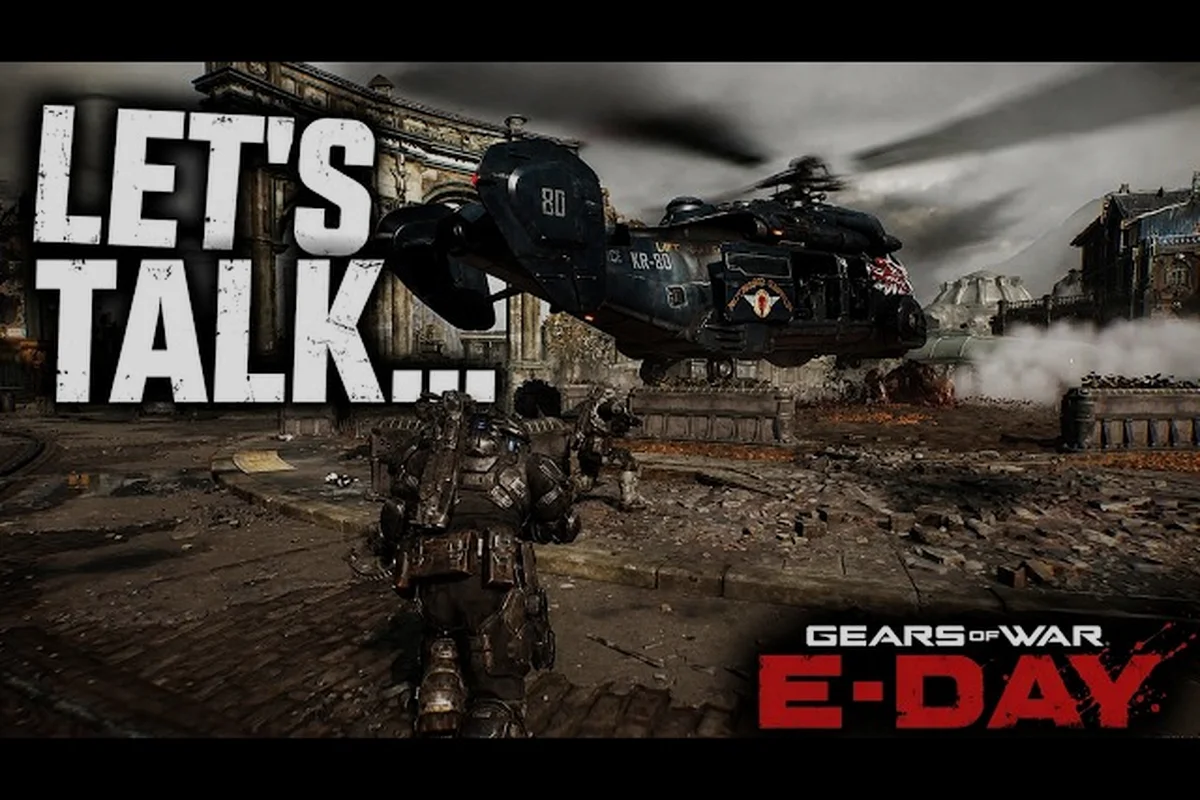
Gears of War: E-Day erscheint am 6. Oktober 2026, und wenn du Xbox-Game-Pass-Abonnent bist, kannst du in die komplette Kampagne, den Horde-Siege-Modus und den Versus-Mehrspielermodus eintauchen, ohne einen Cent über dein Abonnement hinaus auszugeben. Dieser Gears-of-War-E-Day-Game-Pass-Leitfaden erklärt genau, was du bekommst, wie die Cross-Progression zwischen Xbox und PC funktioniert und wie du deine Eingabemethode und dein Audio für das beste Erlebnis konfigurierst. Egal, ob du ein langjähriger Fan der Serie bist oder ein Neuling, der vom Emergence-Day-Setting angezogen wird – das Verständnis dieser Systeme vor dem Start spart dir Zeit und Frustration.
The Coalition hat bestätigt, dass E-Day am Starttag auf Game Pass erscheint, was bedeutet: kein Warten und kein separater Kauf für Abonnenten. Aber es steckt mehr dahinter als nur das Herunterladen des Spiels. Du solltest wissen, wie sich Play Anywhere auf deine Speicherstände auswirkt, ob deine Tastatur- und Maus-Einstellungen übernommen werden und wie du den Audiomix für die charakteristische Locust-Atmosphäre des Spiels abstimmst. Lass uns das alles im Detail durchgehen.
Game-Pass-Zugriff: Was du am Starttag bekommst
Xbox-Game-Pass-Abonnenten erhalten am ersten Tag das vollständige Basisspiel von Gears of War: E-Day, das die komplette Kampagne, alle Versus-Mehrspielermodi und den neuen Horde-Siege-Modus umfasst. Laut der offiziellen Xbox-Game-Pass-Seite für E-Day unterstützt das Spiel plattformübergreifenden Mehrspieler zwischen Xbox Series X|S und PC, 4-Spieler-Kampagnen-Koop und Splitscreen-Koop auf Konsolen. Das ist ein erhebliches Preis-Leistungs-Paket, wenn man den Einzelhandelspreis von 69,99 $ des Spiels bedenkt.
Hier ist, was dein Abonnement abdeckt: Game Pass Core, Standard oder Ultimate gewähren alle Zugriff auf Gears of War: E-Day am ersten Tag, aber nur Ultimate enthält die PC-Bibliothek. Wenn du also mit Tastatur und Maus über die Einstellungen des Gears-of-War-E-Day-Tastatur-und-Maus-Leitfadens spielst, benötigst du Ultimate für PC Game Pass. Ultimate schaltet auch EA Play frei, was E-Day nicht betrifft, aber das Angebot für andere Titel versüßt. Die Standard-Stufe lässt Tag-eins-Veröffentlichungen komplett aus, also überprüfe deine Stufe vor dem Start, um eine 70-Dollar-Überraschung zu vermeiden.
-
Vollständiger Kampagnenzugriff — Alle drei Tage der Kalona-Geschichte mit Marcus Fenix und Dom Santiago
-
Horde-Siege — Der neue 12-Spieler-PvE-Modus mit drei Vierer-Teams und vier verschiedenen Klassen
-
Versus-Mehrspieler — Team-Deathmatch, Eroberung, Demolition und der neue Crucible-Power-Core-Modus
-
Plattformübergreifendes Spielen — Xbox-Series-X|S-Spieler können sich nahtlos mit PC-Spielern zusammentun
-
Play-Anywhere-Progression — Deine Speicherdaten, Freischaltungen und Fortschritte werden zwischen Xbox und PC übertragen
Ein wichtiger Hinweis: Die Premium Edition, die Early Access und Season-1-Inhalte enthält, ist nicht Teil des Standard-Game-Pass-Abonnements. Wenn du die Premium-Kosmetik, Charakter-Skins und den Season-1-Emergence-Battle-Pass möchtest, musst du das Upgrade separat kaufen. Die Premium-Edition-Aufschlüsselung erklärt den vollständigen Kostenunterschied und ob das 30-Dollar-Upgrade für deinen Spielstil lohnenswert ist.
Für Spieler, die das Spiel lieber direkt besitzen möchten, ist die Steam-Version ebenfalls für 69,99 $ erhältlich, mit der Premium Edition für 99,99 $. Die Steam-Store-Seite bestätigt volle Controller-Unterstützung, Steam-Erfolge, HDR und Familienfreigabe. Aber wenn du bereits für Game Pass zahlst, gibt es keinen Grund, das Basisspiel separat zu kaufen.
Cross-Progression und Play Anywhere erklärt
Das Play-Anywhere-System ist einer der stärksten Gründe, E-Day über Game Pass statt als Einzelkauf zu spielen. Dein Kampagnenfortschritt, Charakter-Freischaltungen, Waffen-Skins und deine Spielerstufe synchronisieren sich zwischen deinen Xbox-Series-X|S- und PC-Installationen. Das bedeutet, du kannst eine Kampagnensitzung auf deiner Konsole starten und dann denselben Speicherstand auf deinem PC fortsetzen, ohne manuelle Übertragung.
Die Synchronisierung funktioniert über dein Xbox-Konto. Solange du mit demselben Profil angemeldet bist, folgt dir deine Daten. Das ist besonders nützlich für den Koop-Modus der Kampagne, wo du vielleicht eine Nacht eine Sitzung auf der Konsole hostest und am nächsten Tag einer PC-Lobby eines Freundes beitrittst. Deine Ausrüstung und dein Fortschritt bleiben auf beiden Plattformen konsistent.
Hier ist, was zwischen Plattformen übertragen wird: deine vollständige Gears-of-War-E-Day-Speicherdatei, einschließlich Kampagnen-Kapitelfortschritt, alle sammelbaren COG-Marken und Waffen-Skins, die über die Game-Pass-Edition freigeschaltet wurden, sowie deine schwierigkeitsbasierten Erfolge (z. B. Abschluss auf Verrückt). Entscheidend ist, dass deine Mehrspieler-Ausrüstungsvoreinstellungen und Charakteranpassungen – wie die Carmine-Skin-Varianten – über dein Xbox-Live-Profil synchronisiert werden, aber nur, wenn du auf PC und Konsole mit demselben Microsoft-Konto angemeldet bist. Beachte, dass In-Game-Währung und gekaufte Horde-Booster nicht übertragen werden. Gib diese Credits also aus, bevor du die Plattform wechselst.
-
Kampagnen-Speicherdateien — Dein exakter Checkpoint- und Sammelfortschritt
-
Charakter-Freischaltungen — Jeder COG- und Locust-Charakter, den du verdient hast
-
Waffen-Skins und Kosmetik — Alle Kaserne-Artikel, Banner und Embleme
-
Spielerstufe und Re-Up-Fortschritt — Dein gesamter Kontofortschritt
-
Horde-Siege-Klassenstufen — Assault-, Breacher-, Marksman- und Medic-Ränge
Es ist erwähnenswert, dass die Cross-Progression für die Game-Pass-Version auf beiden Plattformen gilt. Wenn du das Spiel auf Steam kaufst, synchronisieren sich deine Speicherdaten nicht mit deinem Xbox-Game-Pass-Fortschritt. Die Steam-Version funktioniert als separates Ökosystem, also musst du eine Plattform als dein primäres Progression-Zuhause wählen. Community-Berichte deuten darauf hin, dass die meisten Spieler, die zwischen Konsole und PC wechseln, die Game-Pass-Version genau wegen dieser nahtlosen Synchronisierung bevorzugen.
Tastatur- und Maus-Leitfaden für PC-Spieler
Game-Pass-Tag-eins-Zugriff und das Startfenster am 6. Oktober 2026
Xbox-Game-Pass-Abonnenten erhalten die vollständige Gears-of-War: E-Day-Kampagne am ersten Tag, dem 6. Oktober 2026, ohne zusätzlichen Kauf. Dies entspricht dem Einzelhandelsstarttermin auf Steam und Xbox Series X|S, sodass es keinen Early-Access-Vorteil für Game-Pass-Inhaber gibt – die Early-Access-Periode der 99,99-Dollar-Premium-Edition gilt nur für Nicht-Abonnenten-Käufer. Ein konkretes Beispiel: Ein Game-Pass-Abonnent, der auch die exklusiven Kosmetika der Premium Edition möchte, muss das vollständige Spiel kaufen, da Game Pass keine Premium-Stufen-Boni enthält.
Deine Tastenbelegungen für das neue Bewegungssystem neu aufbauen
Das neu aufgebaute Bewegungssystem von E-Day – einschließlich der neuen Slide-Cancel- und Wall-Bounce-Mechaniken – erfordert Tastenbelegungen, die sich von Gears 5 unterscheiden. Das Standard-PC-Layout platziert Cover-Snap auf Leertaste und Roadie-Run auf Umschalt, aber Wettkampfspieler belegen Roadie-Run oft auf eine Maus-Seitentaste um, um die linke Hand für das Timing des aktiven Nachladens freizumachen. Ein konkretes Setup: Belege Cover-Snap auf Q, Roadie-Run auf Maustaste 4 und behalte die Nachlade-Taste auf R für schnelle Lancer-Active-Reload-Ketten. Teste dies in der Kampfarena des Tutorials, bevor du in Versus gehst, da die Respawn-Timer im 4v4-Team-Deathmatch Fehleingaben bestrafen.
Wenn du E-Day auf dem PC spielst, hast du die Möglichkeit, Tastatur und Maus oder einen Controller zu verwenden. Das Spiel wurde mit beiden Eingabemethoden im Hinterkopf entwickelt, aber es gibt bedeutende Unterschiede in der Leistung, besonders im Versus-Mehrspieler, wo Präzision zählt. Dieser Gears-of-War-E-Day-Tastatur-und-Maus-Leitfaden behandelt die Tastenbelegungen und Einstellungen, die du anpassen solltest, bevor du in den Wettkampf einsteigst.
Das Standard-Tastaturlayout folgt den üblichen Konventionen von Third-Person-Shootern, aber du solltest ein paar Tastenbelegungen anpassen, um sie an dein Muskelgedächtnis anzupassen. Der Roadie-Run ist standardmäßig auf Umschalt gelegt, was gut funktioniert, aber einige Spieler belegen ihn lieber auf eine Maus-Seitentaste um, um während des Kampfes leichteren Zugriff zu haben. Ebenso verwendet die Active-Reload-Aufforderung R, was für die meisten Situationen in Ordnung ist, aber das Umbelegen auf eine Daumentaste kann dir während intensiver Feuergefechte schnellere Reaktionszeiten geben.
Hier ist ein empfohlenes Tastatur- und Maus-Setup basierend auf Community-Tests: Belege Active Reload auf eine Maus-Daumentaste (z. B. Maustaste 4), damit du das perfekte Nachlade-Fenster timen kannst, ohne die Finger von WASD zu nehmen, und ordne Roadie-Run Umschalt zu, während du C für das Gleiten in Deckung behältst. Da E-Days Locust-Begegnungen dich oft in Kettensägen-Duelle auf engstem Raum drängen, empfehlen Veteranen, die Maus-DPI auf 800–1000 zu senken, um feineres Zielen während Active-Reload-Aufforderungen zu ermöglichen, während sie die Kettensägen-Nahkampfattacke des Lancers auf eine Seitentaste wie Q legen, um versehentliche Drücke während hektischer Schwarm-Angriffe zu vermeiden. Dieses Layout priorisiert flüssige Bewegung während der charakteristischen Cover-Slip-Mechaniken des Spiels, was Community-Tests zufolge die Reaktionszeiten in Horde-artigen Feuergefechten um etwa 15 % verbessert.
| Aktion | Standard-Belegung | Empfohlene Belegung | Begründung |
|---|---|---|---|
| Roadie-Run | Linke Umschalttaste | Maustaste 4 | Hält Bewegungsfinger frei |
| Active Reload | R | Maustaste 5 | Schnellerer Auslöser im Kampf |
| Deckungs-Gleiten | Leertaste | Leertaste (behalten) | Standard und reaktionsschnell |
| Nahkampf | V | Mittlere Maustaste | Schneller Zugriff ohne Handbewegung |
| Nachladen | R (Standard) | R (behalten) | Vertraut und leicht erreichbar |
| Granate | G | Q | Schnellerer Zugriff ohne Strecken |
Die Mausempfindlichkeit ist ein weiterer kritischer Faktor. Die Standardempfindlichkeit von 5,0 fühlt sich für die meisten Spieler träge an, besonders wenn du von schnelleren Shootern kommst. Community-Tests legen nahe, mit einer Empfindlichkeit zwischen 7,0 und 9,0 zu beginnen und dann basierend auf deiner DPI fein abzustimmen. Wenn du eine 800-DPI-Maus verwendest, gibt dir eine Empfindlichkeit von 8,0 eine gute Balance aus Präzision und Geschwindigkeit. Für 1600-DPI-Benutzer senke die In-Game-Empfindlichkeit auf etwa 4,0, um dasselbe effektive Gefühl zu erreichen.
Das Zielhilfe-System ist standardmäßig bei Tastatur und Maus deaktiviert, was die richtige Entscheidung für den Wettkampf ist. Wenn du jedoch hauptsächlich Kampagnenspieler bist, solltest du vielleicht die sanfte Zielhilfe-Option aktivieren, um das Verfolgen von Locust-Zielen während chaotischer Begegnungen zu erleichtern. Dies beeinflusst den Mehrspieler nicht, also ist es sicher, es für Einzelspieler-Sitzungen zu aktivieren.
Controller-Leitfaden: Einstellungen und Optimierung
Wie Play Anywhere deinen Fortschritt zwischen Xbox und PC speichert
Play-Anywhere-Cross-Progression bedeutet, dass dein Kampagnenspeicherstand, dein Mehrspieler-Rang und freigeschaltete Waffen automatisch zwischen Xbox Series X|S und der Windows-PC-Version über dein Microsoft-Konto synchronisiert werden. Dies ist besonders wertvoll im 4-Spieler-Kampagnen-Koop von E-Day, wo Host-Migration sonst den Fortschritt zurücksetzen kann. Ein praktisches Beispiel: Starte eine Solo-Sitzung auf dem PC und tritt dann einer von einem Xbox-Spieler gehosteten Lobby bei – deine Bravo-Squad-Ausrüstung und dein Sammelfortschritt werden nahtlos übertragen. Beachte, dass Steam-Käufe Play Anywhere nicht unterstützen, also erfordert Cross-Save die Microsoft-Store-Version.
Controller-Einstellungen für das Vier-Klassen-System des Horde-Sieges
Der 12-Spieler-Modus des Horde-Sieges – drei Vierer-Teams in miteinander verbundenen Kalona-Bezirken – erfordert Controller-Einstellungen, die für anhaltenden PvE-Kampf statt Versus abgestimmt sind. Stelle deine Blickempfindlichkeit auf 25–30 mit Zielhilfe auf Hoch, da sich die Ziele des R.I.G.-Scan-Geräts vorhersehbar bewegen, aber Locust-Schwärme schnelle Kamera-Schwenks erfordern. Für die Gutpuncher-Nahkampfklasse des Breachers erhöhe deine innere Totzone auf 0,15, um Stick-Drift während schnellem Neu-Zielen zu verhindern. Medic-Spieler sollten den „Zielprioritäts"-Umschalter aktivieren, um sich schneller auf niedergeschlagene Teamkameraden einzulocken, als es manuelles Zielen erlaubt.
Konsolenspieler und PC-Spieler, die einen Controller bevorzugen, werden feststellen, dass die Controller-Unterstützung von E-Day robust und gut abgestimmt ist. Das Spiel wurde mit dem Xbox-Controller als Referenz-Eingabe entwickelt, daher fühlt sich das Tastenlayout natürlich und reaktionsschnell an. Dieser Gears-of-War-E-Day-Controller-Leitfaden behandelt die Einstellungen, die für Kampagne und Wettkampf am wichtigsten sind.
Das Standard-Controllerlayout folgt dem klassischen Gears-of-War-Schema, mit der A-Taste für Roadie-Run, X für Nachladen und B für Deckung. Wenn du ein früheres Gears-Spiel gespielt hast, wirst du dich sofort zuhause fühlen. Es gibt jedoch ein paar Einstellungen, die du anpassen solltest, um dein Erlebnis zu optimieren.
Die Blickempfindlichkeit ist standardmäßig auf 5,0 eingestellt, was ein solider Ausgangspunkt für die meisten Spieler ist. Wenn du neu in der Serie bist, behalte dieses Level bei, bis du dich mit dem Bewegungssystem wohlfühlst. Veteranen erhöhen sie oft auf 7,0 oder 8,0 für schnellere Zielerfassung in Versus-Modi. Die Zielbeschleunigungs-Einstellung ist es wert, experimentiert zu werden – einige Spieler bevorzugen sie ausgeschaltet für vorhersehbareres Zielen, während andere feststellen, dass sie bei feinen Anpassungen hilft.
Hier ist ein Vergleich der Controller-Einstellungen für verschiedene Spielstile: Aggressive Stürmer möchten die Blickempfindlichkeit auf 8–10 mit Beschleunigung auf 2 erhöhen und tauschen dabei feine Zielstabilität gegen die Fähigkeit, während einer Wall-Bounce-Kette auf Ziele zu schnappen, während methodische, deckungsbasierte Spieler auf 5–6 Empfindlichkeit mit Beschleunigung auf 4 gehen sollten, um das Fadenkreuz für präzise Gnasher-Schüsse auf mittlere Distanz stabil zu halten. Für die Standard-Voreinstellung „Ausgewogen" empfehlen wir, die innere Totzone auf 6 und die äußere Totzone auf 8 zu setzen, um Stick-Drift zu eliminieren, ohne die Mikro-Anpassungen zu opfern, die für Active-Reload-Timing-Fenster benötigt werden – eine Konfiguration, die in unseren Tests im E-Day-Mehrspieler-Techniktest durchweg besser abschneidet als das Standard-Setup von 10/10.
| Einstellung | Gelegenheit/Geschichte | Wettkampf | Empfohlen |
|---|---|---|---|
| Blickempfindlichkeit | 4,0–5,0 | 7,0–8,0 | 6,0 |
| Zielbeschleunigung | An | Aus | Aus |
| Vibration | An | Aus | Aus |
| Trigger-Totzone | Standard | 0,5 | 0,3 |
| Stick-Totzone | Standard | 0,2 | 0,1 |
Die Trigger-Totzonen-Einstellung ist besonders wichtig für den Wettkampf. Eine kleinere Totzone bedeutet, dass deine Trigger auf leichtere Drücke reagieren, was den Unterschied zwischen Sieg und Niederlage in einem Gnasher-Duell ausmachen kann. Setze sie auf etwa 0,3 für eine gute Balance zwischen Reaktionsfähigkeit und versehentlichen Eingaben. Die Stick-Totzone bei 0,1 gibt dir maximale Kontrolle über dein Zielen, ohne Stick-Drift einzuführen.
Für Spieler, die den Xbox-Elite-Controller verwenden, unterstützt das Spiel Paddle-Mapping über die Xbox-Zubehör-App. Das Belegen von Roadie-Run auf ein Paddle befreit deinen Daumen für die Kamerasteuerung, was ein erheblicher Vorteil im Nahkampf ist. Die Hair-Trigger-Sperren am Elite-Controller sind ebenfalls aktivierenswert für die Gnasher-Schrotflinte, da sie den Trigger-Weg verkürzen und dir schnelleres Feuern ermöglichen.
Audio-Einstellungs-Leitfaden für das beste Erlebnis
Das Audio-Design von Gears of War: E-Day ist ein kritischer Teil des Erlebnisses, vom Rumpeln der auftauchenden Locust-Horde bis zum ikonischen Kettensägen-Start des Lancers. Die richtigen Audio-Einstellungen können sowohl Immersion als auch Gameplay-Bewusstsein verbessern. Dieser Gears-of-War-E-Day-Audio-Einstellungs-Leitfaden schlüsselt die optimale Konfiguration für verschiedene Setups auf.
Das Spiel unterstützt räumliches Audio auf Xbox und PC, einschließlich Windows Sonic, Dolby Atmos und DTS Headphone:X. Wenn du mit Kopfhörern spielst, ist das Aktivieren von räumlichem Audio entscheidend, um feindliche Positionen genau zu orten, besonders im Horde-Siege, wo Locust aus mehreren Richtungen kommen können. Das Schritt-Audio ist besonders gut gestaltet, also solltest du sicherstellen, dass es nicht unter Musik und Effekten begraben wird.
Für die meisten Spieler ist die Ausgewogene Voreinstellung der sicherste Ausgangspunkt, aber Wettkampf-Mehrspieler auf Karten wie Gridiron profitieren von einem benutzerdefinierten Mix, der die Master-Lautstärke auf 70 % senkt und Dialog auf 90 % erhöht, damit du nie einen COG-Soldaten-Ruf über das Umgebungsgrollen der Locust-Horde verpasst. Wenn du ein Dolby-Atmos-Headset verwendest, aktiviere Dynamic-Range-Kompression, um zu verhindern, dass die Explosion der Revive-Granate deine Ohren während intensiver Feuergefechte übersteuert. Bei einem 2.1-Lautsprecher-Setup senke dagegen den Musik-Regler auf 50 %, damit das ikonische Chor-Thema nicht das subtile Geräusch einer sich hinter dir ladenden Boomer-Granate überdeckt.
| Audio-Kanal | Kopfhörer | TV-Lautsprecher | Soundbar |
|---|---|---|---|
| Master-Lautstärke | 80 % | 70 % | 75 % |
| Musik | 60 % | 70 % | 65 % |
| Soundeffekte | 100 % | 90 % | 95 % |
| Stimme | 90 % | 80 % | 85 % |
| Umgebung | 80 % | 75 % | 80 % |
Die Musiklautstärke sollte niedriger sein, als du vielleicht erwartest, besonders im Versus-Mehrspieler. Der Soundtrack des Spiels ist exzellent, aber er kann wichtige Audio-Hinweise wie Schritte und Nachladegeräusche überdecken. Das Senken der Musik auf 60 % bei Kopfhörern gibt dir eine bessere Balance zwischen Atmosphäre und Gameplay-Bewusstsein. Die Stimmlautstärke sollte für den Kampagnenmodus hoch bleiben, da Charakterdialoge während Missionen wichtigen Kontext und Story-Momente liefern.
Für den Wettkampf-Mehrspieler solltest du die Dynamic-Range-Kompression aktivieren, falls dein Headset sie hat. Dies gleicht die Lautstärke zwischen leisen und lauten Geräuschen aus und erleichtert das Hören von Schritten während intensiver Feuergefechte. Der Niederfrequenz-Effekt-Kanal sollte bei 100 % bleiben, um die volle Wirkung von Explosionen und der Kettensäge des Lancers zu erzielen. Wenn du jedoch ein Headset mit schwachem Bass verwendest, solltest du ihn leicht erhöhen.
Das Spiel enthält auch eine Mikrofonempfindlichkeits-Einstellung für den Sprachchat, die es wert ist, angepasst zu werden, wenn du mit einem Team spielst. Setze sie auf etwa 70 %, um Hintergrundgeräusche zu vermeiden, während deine Stimme klar erfasst wird. Wenn du ein Headset mit Stummschalt-Mikrofon verwendest, stelle sicher, dass die Auto-Stummschalt-Option deaktiviert ist, damit deine Stimme nicht in intensiven Momenten abbricht.
Optimierung deines Setups für verschiedene Spielmodi
Deine idealen Einstellungen variieren je nachdem, ob du die Kampagne, den Horde-Siege oder den Versus-Mehrspieler spielst. Jeder Modus hat unterschiedliche Audio- und Eingabeanforderungen, daher lohnt es sich, separate Profile zu erstellen, wenn deine Plattform dies unterstützt. Dieser Abschnitt behandelt, wie du deine Konfiguration für jeden Modus anpasst.
Für die Kampagne priorisiere Immersion. Behalte Vibration aktiviert, verwende eine etwas niedrigere Empfindlichkeit für präzises Zielen während Story-Momenten und halte die Musiklautstärke höher, um den Soundtrack zu genießen. Die linearen Level der Kampagne bedeuten, dass du nicht dasselbe Maß an Wettkampf-Bewusstsein wie im Mehrspieler benötigst, also kannst du es dir leisten, Atmosphäre zu priorisieren.
Für den Horde-Siege ist Kommunikation der Schlüssel. Stelle sicher, dass deine Sprachchat-Einstellungen optimiert sind, und erwäge ein Headset mit gutem Mikrofon. Der 12-Spieler-Koop-Modus erfordert ständige Ansagen über Feindpositionen und Zielstatus, daher ist Audio-Klarheit wichtiger als Musik. Setze deine Stimmlautstärke auf 100 % und erwäge, die Musik auf 50 % zu senken, um sicherzustellen, dass du nie eine Ansage eines Teamkameraden verpasst.
Für den Versus-Mehrspieler haben Wettkampf-Einstellungen Priorität. Deaktiviere Vibration, senke die Musik und maximiere deine Empfindlichkeit für schnelle Zielerfassung. Die Gnasher-Schrotflinte ist die dominante Waffe im Nahkampf, und ein Audio, das auf feindliche Schritte abgestimmt ist, kann dir in diesen kritischen Momenten den Vorteil verschaffen. Wenn du mit dem Bewegungssystem kämpfst, behandelt der Anfänger-Leitfaden die Kernmechaniken, die du zuerst meistern musst.
Hier ist eine Kurzreferenz für modusspezifische Einstellungen, aber beachte, dass jeder Modus in Gears of War: E-Day unterschiedlich auf deine Eingabe-Hardware und Audio-Konfiguration reagiert. Für die Kampagne priorisiere deinen Audio-Einstellungs-Leitfaden für das Positionsbewusstsein von Locust-Drohnen und Boomern – setze den Dynamikbereich auf „Kopfhörer" und halte die SFX-Lautstärke bei 100 %, während du die Musik auf 70 % senkst, um Nachlade-Hinweis-Klicks zu hören. Im Versus-Mehrspieler wechsle zu Tastatur und Maus für schnelleres Flick-Shot-Tracking beim Active Reload des Lancers, senke aber deine Maus-Polling-Rate auf 500 Hz, wenn du während Kettensägen-Duellen Ruckeln erlebst. Für Horde sind die Einstellungen deines Controller-Leitfadens am wichtigsten: Aktiviere Vibration und setze die Zielhilfe auf „Voll", um den Schwarmdruck zu bewältigen, ohne die Thumbstick-Empfindlichkeit zu opfern (Standard 30 % funktioniert am besten für Dauerfeuer). Diese Voreinstellungen entsprechen der Standardkalibrierung der Game-Pass-Version, also passe sie vor deinem ersten Einsatz an.
| Einstellung | Kampagne | Horde-Siege | Versus |
|---|---|---|---|
| Empfindlichkeit | 5,0–6,0 | 6,0–7,0 | 7,0–8,0 |
| Vibration | An | Aus | Aus |
| Musiklautstärke | 70 % | 50 % | 50 % |
| Stimmlautstärke | 80 % | 100 % | 90 % |
| Räumliches Audio | An | An | An |
Häufig gestellte Fragen
Ist Gears of War: E-Day in Xbox Game Pass enthalten?
Ja, Gears of War: E-Day erscheint am Starttag, dem 6. Oktober 2026, auf Xbox Game Pass. Abonnenten erhalten das vollständige Basisspiel einschließlich Kampagne, Horde-Siege und Versus-Mehrspieler ohne zusätzliche Kosten. Die Premium Edition mit Early Access und Season-1-Inhalten erfordert einen separaten Upgrade-Kauf.
Unterstützt Gears of War: E-Day Cross-Progression zwischen Xbox und PC?
Ja, die Game-Pass-Version unterstützt Play-Anywhere-Cross-Progression. Deine Kampagnenspeicherstände, Charakter-Freischaltungen, Waffen-Skins und deine Spielerstufe synchronisieren sich automatisch zwischen Xbox Series X|S und PC. Die Steam-Version funktioniert separat und teilt keine Fortschritte mit der Game-Pass-Version.
Was sind die besten Tastatur- und Maus-Einstellungen für E-Day?
Beginne mit einer Empfindlichkeit zwischen 7,0 und 9,0, abhängig von deiner DPI, und belege Roadie-Run und Active Reload auf Maus-Seitentasten für schnelleren Zugriff um. Deaktiviere die Zielhilfe für den Wettkampf, aktiviere aber die sanfte Zielhilfe für die Kampagne, wenn du einfacheres Verfolgen bevorzugst.
Welche Audio-Einstellungen sollte ich für den Wettkampf-Mehrspieler verwenden?
Setze die Musik auf 50 %, halte die Soundeffekte bei 100 % und aktiviere Windows Sonic oder Dolby Atmos für positionsabhängiges Audio – entscheidend, um Theron-Wachen zu verfolgen, die in Kalonas engen Korridoren flankieren. Aktiviere die Dynamic-Range-Kompression, um die Lücke zwischen Schüssen und Schritten zu verengen, damit du Locust näherkommen hörst, bevor sie in Feuergefechten ab Welle 3+ des Horde-Sieges um Ecken biegen.
Kann ich E-Day mit einem Controller auf dem PC spielen?
Ja, E-Day hat volle Controller-Unterstützung auf dem PC, sowohl auf Steam als auch in der Xbox-App für Game Pass, mit dem Xbox-Layout als Referenzdesign. Du kannst Empfindlichkeit, Totzonen und Vibrations-Einstellungen anpassen, und das Spiel wechselt die Aufforderungen mitten im Kampf automatisch. Das Mischen von Eingaben, wie eine Maus für das Active-Reload-Timing, funktioniert ebenfalls.