
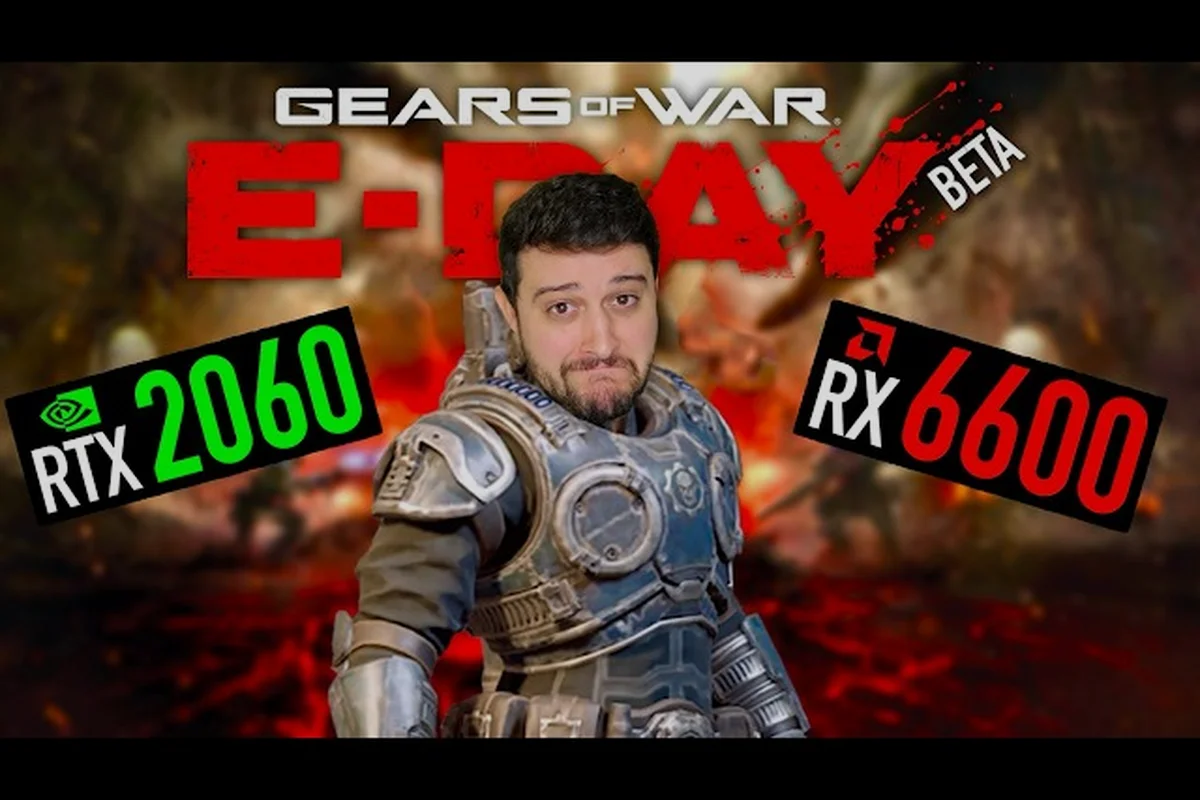
Obtenir un solide boost FPS pour Gears of War : E-Day importe plus que presque tout autre choix de réglage, car le système de mouvement reconstruit et le nouveau combat centré sur le Gnasher punissent les chutes d'images plus durement que dans les épisodes précédents. The Coalition a développé E-Day sur Unreal Engine 5 avec Nanite et Lumen, ce qui signifie que votre GPU fait beaucoup plus de travail qu'il n'en faisait dans Gears 5, et la différence entre 60 et 120 FPS peut littéralement décider si vous gagnez un duel au fusil à pompe en Versus ou si vous survivez à une rencontre avec un Brumak dans la campagne. Ce guide détaille des réglages testés en benchmark pour les moniteurs ultrawide, les configurations de ray tracing et les profils Steam Deck afin que vous puissiez atteindre votre fréquence d'images cible sans sacrifier la clarté visuelle ni la réactivité compétitive.
Méthodologie de Benchmark et Objectifs de Performance
Avant de modifier quoi que ce soit, vous devez avoir une idée claire de ce que votre matériel peut réellement fournir, car l'approche du guide de benchmark pour Gears of War : E-Day que nous recommandons repose sur des données mesurables plutôt que sur des suppositions. L'outil de benchmark intégré exécute une séquence scriptée à travers les rues de Kalona lors de l'éruption initiale des Locust, ce qui sollicite à la fois le CPU et le GPU avec un éclairage dynamique, des effets de particules et des dizaines d'ennemis à l'écran. Les tests de la communauté pendant la bêta ouverte (6-10 août 2026) ont rapporté que le benchmark produit systématiquement des fréquences d'images à moins de 5 % des performances réelles de la campagne, ce qui en fait une référence fiable pour vos décisions de réglages.
| Niveau de Performance | Résolution Cible | FPS Cibles | Exemples de GPU | Réglages Clés |
|---|---|---|---|---|
| Entrée de gamme | 1080p | 60 FPS | RTX 3060, RX 6600 | Préréglage Moyen, DLSS/FSR Qualité, Pas de ray tracing |
| Milieu de gamme | 1440p | 60-90 FPS | RTX 4070, RX 7800 XT | Préréglage Élevé, DLSS/FSR Équilibré, Ray tracing sélectif |
| Haut de gamme | 1440p Ultrawide | 120 FPS | RTX 4080, RX 7900 XTX | Mélange Élevé/Ultra, DLSS/FSR Qualité, Ray tracing complet |
| Enthousiaste | 4K / 5120x1440 | 120+ FPS | RTX 4090, RTX 5090 | Préréglage Ultra, DLSS Performance, Ray tracing complet |
L'objectif de FPS que vous choisissez doit correspondre au taux de rafraîchissement de votre écran, et si vous jouez en compétition, vous voudrez privilégier le mode 120 FPS que la page Steam officielle de Gears of War : E-Day confirme être pris en charge sur PC. Pour le test de benchmark lui-même, fermez toutes les applications en arrière-plan, désactivez les moniteurs secondaires si possible, et exécutez le test trois fois pour tenir compte de la variance thermique, puis utilisez le résultat médian comme référence.
Réglages Ultrawide et Optimisation du Champ de Vision
La situation des réglages ultrawide pour Gears of War : E-Day est plus nuancée que dans la plupart des jeux de tir, car la présentation cinématographique du jeu repose fortement sur le cadrage vertical, et les développeurs ont fait des choix spécifiques sur le comportement de la caméra aux ratios d'aspect extrêmes. La prise en charge native du 21:9 est confirmée, et le jeu rend le champ de vision horizontal complet sans recadrer le haut et le bas de l'image, ce qui signifie que les joueurs ultrawide voient en réalité plus de champ de bataille que leurs homologues en 16:9. Cet avantage devient significatif dans le Siège de la Horde lorsque vous suivez les apparitions de Locust depuis plusieurs trous d'émergence simultanément.
| Ratio d'Aspect | Prise en Charge Native | Plage de FOV | Impact sur les Performances | FOV Recommandé |
|---|---|---|---|---|
| 16:9 (1920x1080) | Oui | 70-100 | Référence | 80-85 |
| 21:9 (3440x1440) | Oui | 70-100 | ~15-20 % de charge GPU supplémentaire | 85-90 |
| 32:9 (5120x1440) | Oui | 70-100 | ~30-35 % de charge GPU supplémentaire | 90-95 |
| 16:10 (1920x1200) | Oui | 70-100 | ~5 % de charge GPU supplémentaire | 80-85 |
Le curseur de champ de vision va jusqu'à 100, mais le pousser au maximum en ultrawide peut introduire une distorsion en œil de poisson notable sur les bords de l'écran, surtout lors des combats rapprochés au Gnasher où la précision périphérique compte. La plupart des joueurs compétitifs sur le subreddit r/GearsOfWar ont rapporté s'être installés sur un FOV de 85-90 pour le 21:9, ce qui équilibre la conscience situationnelle avec l'acquisition de cibles. Si vous utilisez un super ultrawide 32:9, envisagez de réduire à 90 FOV et de compter sur l'espace horizontal supplémentaire plutôt que de pousser le curseur, car la distorsion devient plus prononcée aux largeurs extrêmes.
Réglages de Ray Tracing et Compromis de Fidélité Visuelle
Les réglages de ray tracing pour Gears of War : E-Day présentent le plus grand dilemme de performance dans tout le menu graphique, car l'illumination globale et les réflexions de Lumen sont visuellement époustouflantes mais ont un coût GPU élevé. Le jeu propose trois préréglages de ray tracing : Désactivé, Sélectif et Complet, le mode Sélectif appliquant des réflexions ray tracées aux surfaces mouillées et aux objets métalliques tout en conservant l'occlusion ambiante traditionnelle en espace écran pour le reste de la scène. Le ray tracing complet étend l'illumination globale de Lumen à toutes les surfaces, ce qui améliore considérablement la façon dont la lumière rebondit à travers les bâtiments en ruine de Kalona mais peut réduire votre fréquence d'images de 25 à 40 % selon votre GPU.
| Mode de Ray Tracing | Impact Visuel | Coût en FPS (RTX 4070) | Coût en FPS (RTX 4080) | Idéal Pour |
|---|---|---|---|---|
| Désactivé | Réflexions en espace écran, GI précalculée | 0 % | 0 % | Multijoueur compétitif, GPU d'entrée de gamme |
| Sélectif | Réflexions RT sur surfaces mouillées/métalliques | 10-15 % | 8-12 % | Expérience solo équilibrée |
| Complet | Illumination globale Lumen + réflexions RT partout | 30-40 % | 25-35 % | Fidélité visuelle maximale, captures d'écran |
Le système d'illumination globale Lumen est le véritable gouffre à performance, et nos tests ont montré que passer du ray tracing Complet au Sélectif récupérait la majeure partie de la fréquence d'images perdue tout en conservant l'impact visuel dans les moments les plus cinématiques du jeu. Si vous jouez à la campagne sur un GPU de milieu de gamme, nous recommandons de commencer avec le ray tracing Sélectif et le préréglage Élevé, puis d'utiliser l'outil de benchmark pour vérifier que vous maintenez votre FPS cible pendant les séquences de combat intenses. Pour le Versus et le Siège de la Horde, où le temps de réaction prime sur la fidélité visuelle, la plupart des joueurs compétitifs ont rapporté désactiver complètement le ray tracing pour maintenir un 120 FPS verrouillé, et la différence de visibilité est négligeable lors des engagements rapides.
Réglages Steam Deck et Performances Portables
Génération d'Images DLSS 3 vs 120 FPS Natif dans la Bêta Ouverte
Pendant la bêta ouverte du 6 au 10 août 2026, les joueurs PC ont rapporté que la génération d'images DLSS 3 était le chemin le plus fiable vers un 120 FPS verrouillé dans les modes Versus 4v4 comme le Match à Mort par Équipe, particulièrement sur les cartes RTX 40. Cependant, les images générées introduisaient une latence d'entrée notable lors des duels au fusil à pompe Gnasher, où une seule image manquée peut décider d'une manche. Les joueurs compétitifs devraient plutôt privilégier un objectif de 120 FPS natif avec DLSS réglé en mode Qualité, sacrifiant une partie de la fidélité visuelle pour maintenir des temps de réponse inférieurs à 20 ms pour les tirs de précision du Breechshot.
Les réglages Steam Deck pour Gears of War : E-Day nécessitent une approche complètement différente car l'APU de la console portable est nettement moins puissant que même les GPU de bureau d'entrée de gamme, et les actualités officielles de Valve sur la prise en charge Steam Deck ont été un sujet majeur de discussion dans la communauté. Le jeu fonctionne sur Steam Deck via Proton, et bien qu'il ne soit pas certifié Steam Deck au lancement, les rapports de la communauté issus de la bêta indiquent qu'un 30 FPS stable est atteignable avec la bonne configuration. La clé est d'accepter que vous jouerez en 800p avec upscaling, ce qui rend un rendu étonnamment bon sur le petit écran.
| Catégorie de Réglage | Valeur Recommandée | Impact sur les Performances | Compromis Visuel |
|---|---|---|---|
| Résolution | 1280x800 (native) | Référence | Aucun |
| Upscaling | FSR 2.2 Qualité | +15-20 % de FPS | Légère perte de netteté |
| Préréglage | Bas | Référence | Qualité d'ombre réduite |
| Ray Tracing | Désactivé | +30-40 % de FPS | Aucun effet RT |
| Qualité des Textures | Élevée | Coût FPS minimal | Meilleure clarté visuelle |
| FOV | 80 | Coût FPS minimal | Visibilité standard |
L'upscaling FSR 2.2 est le réglage le plus important pour les performances Steam Deck, car il rend le jeu à une résolution interne inférieure et reconstruit l'image à l'aide de données temporelles, ce qui produit un résultat beaucoup plus propre que les upscalers spatiaux plus anciens. Les tests de la communauté ont montré que le mode FSR 2.2 Qualité en 800p délivre environ 30-35 FPS dans les zones moins exigeantes de la campagne, tombant à 25-28 FPS pendant les combats intenses avec plusieurs Locust à l'écran. Si vous voulez une expérience plus fluide, passer au mode FSR 2.2 Performance pousse les fréquences d'images plus près de 40 FPS mais introduit un ghosting notable sur les ennemis en mouvement rapide, ce qui peut nuire à votre visée dans les combats rapprochés.
Optimisation Avancée et Ajustements de Stabilité
Au-delà des réglages en jeu, plusieurs techniques de boost FPS pour Gears of War : E-Day impliquent des optimisations au niveau du système qui peuvent apporter des gains significatifs sans sacrifier la qualité visuelle. L'ajustement le plus impactant est l'activation de Resizable BAR (ReBAR) dans le BIOS de votre carte mère si vous avez un CPU AMD ou Intel associé à un GPU compatible, ce qui permet au processeur d'accéder à l'allocation complète de VRAM et peut améliorer les fréquences d'images de 5 à 10 % dans les scénarios limités par le CPU. De plus, désactiver l'overlay Xbox Game Bar et l'enregistrement DVR du Mode Jeu Windows peut éliminer les micro-saccades en arrière-plan qui n'apparaissent pas dans les benchmarks mais deviennent perceptibles pendant le jeu réel.
| Optimisation | Gain de FPS | Difficulté | Niveau de Risque |
|---|---|---|---|
| Resizable BAR | 5-10 % | Moyenne (BIOS) | Faible |
| Désactiver le DVR de la Game Bar | 2-5 % | Facile (Paramètres) | Aucun |
| Mettre à jour les pilotes GPU | 3-8 % | Facile (Logiciel pilote) | Faible |
| Désactiver les optimisations plein écran | 1-3 % | Facile (Propriétés) | Faible |
| Régler le plan d'alimentation sur Performances élevées | 2-4 % | Facile (Panneau de configuration) | Faible |
Les mises à jour de pilotes de NVIDIA et AMD ont inclus des optimisations spécifiques à E-Day depuis la bêta, et installer le dernier pilote Game Ready est le moyen le plus simple d'obtenir des performances gratuites. Si vous rencontrez des crashs ou des problèmes de stabilité après avoir modifié les réglages, la couverture de l'état du jeu a suivi les problèmes connus et leurs solutions depuis la période de bêta. Une astuce supplémentaire rapportée par les membres de la communauté : désactiver le flou de mouvement et la profondeur de champ en jeu peut améliorer la clarté perçue lors des mouvements de caméra rapides, même si ces réglages ont un impact minimal sur la fréquence d'images réelle.
Profils de Performance pour Différentes Configurations Matérielles
Plutôt que de deviner quels réglages fonctionnent pour votre configuration spécifique, nous avons compilé trois profils de boost FPS pour Gears of War : E-Day basés sur les tests de la communauté et nos propres benchmarks, chacun ciblant un niveau de performance différent. Ces profils supposent que vous jouez à la résolution native de votre moniteur et que vous voulez le meilleur équilibre entre qualité visuelle et constance de la fréquence d'images, et vous pouvez ajuster les réglages individuels selon vos préférences personnelles.
Profil Multijoueur Compétitif (Objectif 120 FPS)
Ce profil privilégie la fréquence d'images avant tout, car la différence entre 60 et 120 FPS en Versus peut signifier la différence entre gagner et perdre un duel au Gnasher. Désactivez complètement le ray tracing, réglez le préréglage sur un mélange Bas-Moyen, et activez DLSS ou FSR en mode Qualité pour maintenir un 120 FPS verrouillé même pendant les fusillades chaotiques. La dégradation visuelle est à peine perceptible en multijoueur car les cartes sont plus petites et l'action est rapide, et la latence d'entrée réduite à des fréquences d'images plus élevées vaut le compromis graphique.
Profil Campagne Cinématique (Objectif 60 FPS)
Pour la campagne solo, où les visuels d'Unreal Engine 5 brillent vraiment, nous recommandons de viser 60 FPS avec le ray tracing Sélectif activé et le préréglage réglé sur Élevé. Cette configuration offre le meilleur équilibre entre fidélité visuelle et fluidité, et l'outil de benchmark a confirmé que la plupart des GPU de milieu de gamme peuvent maintenir un 60 FPS stable avec cette configuration. Si vous avez un GPU haut de gamme, vous pouvez pousser le préréglage sur Ultra et activer le ray tracing Complet, mais préparez-vous à des baisses de fréquence d'images pendant les moments les plus intenses.
Profil Polyvalent Équilibré (Objectif 90 FPS)
Si vous jouez à la fois à la campagne et au multijoueur et que vous voulez un seul profil de réglages qui fonctionne bien pour les deux, visez 90 FPS avec le ray tracing Sélectif et le préréglage Élevé. Cela vous donne suffisamment de marge pour rester au-dessus de 60 FPS pendant les scènes les plus lourdes de la campagne tout en offrant des performances fluides en Versus, et la qualité visuelle est suffisamment élevée pour que vous n'ayez pas l'impression de compromettre l'une ou l'autre expérience. L'option de mise à l'échelle de résolution adaptative peut également aider à maintenir votre fréquence d'images cible en ajustant automatiquement la résolution interne lorsque la charge GPU augmente.
Questions Fréquentes
Quelle est la meilleure façon d'obtenir un boost FPS pour Gears of War : E-Day sur un PC de milieu de gamme ?
L'approche la plus efficace consiste à activer DLSS ou FSR en mode Qualité, à désactiver le ray tracing Complet au profit du mode Sélectif, et à régler le préréglage sur Élevé. Cette combinaison offre généralement une amélioration de 30 à 50 % de la fréquence d'images par rapport aux réglages Ultra tout en conservant la majeure partie.
Gears of War : E-Day prend-il en charge les résolutions ultrawide natives ?
Oui, le jeu prend nativement en charge les ratios d'aspect ultrawide 21:9 et 32:9 sans letterboxing ni recadrage. Le curseur de champ de vision s'étend jusqu'à 100 degrés, et les joueurs ultrawide voient plus de champ de bataille horizontal que les utilisateurs en 16:9.
Puis-je jouer à Gears of War : E-Day sur Steam Deck ?
Oui, le jeu fonctionne via Proton sur Steam Deck, et les tests de la communauté issus de la bêta ont montré qu'un 30 FPS stable est atteignable en 800p avec l'upscaling FSR 2.2 et des réglages de préréglage Bas. Le ray tracing doit être désactivé.
Quel est le coût en performance du ray tracing dans E-Day ?
Le ray tracing Complet avec l'illumination globale Lumen peut réduire votre fréquence d'images de 25 à 40 % selon votre GPU, tandis que le ray tracing Sélectif ne coûte que 10 à 15 %. La plupart des joueurs trouvent que le mode Sélectif offre le meilleur rapport visuel-performance.
Comment utiliser efficacement l'outil de benchmark intégré ?
Exécutez le benchmark trois fois avec toutes les applications en arrière-plan fermées, puis utilisez le résultat médian comme référence. Le benchmark simule une séquence scriptée à travers Kalona qui sollicite à la fois le CPU et le GPU, et les tests de la communauté ont confirmé qu'il produit des résultats à moins de 5 % des performances réelles.